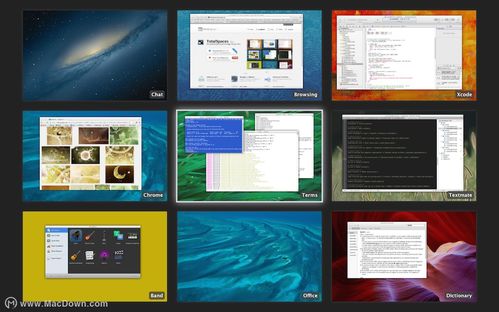
让Mac电脑呈现网格式桌面,通常是指将桌面图标或窗口按照网格状进行整齐排列,以提升视觉整洁度和工作效率。这一操作可能涉及macOS系统本身的桌面管理、第三方软件的辅助,或与网络信息管理相关的概念。以下将分步为您详细介绍实现方法及相关计算机网络信息咨询背景。
一、 使用macOS原生功能实现桌面图标网格排列
- 基础排列:在桌面空白处点击右键(或使用双指轻触触控板),选择“整理方式”或“排列方式”。您可以选择“对齐网格”,这样桌面图标会自动吸附到不可见的网格线上,保持整齐。选择“按名称”、“按种类”、“按日期”等,图标会按相应规则自动排序并呈现网格状布局。
- 调整网格间距:进入“系统设置”>“桌面与程序坞”,您可以调整图标大小和网格间距,间接控制网格的疏密程度。
二、 利用第三方软件实现高级网格布局与管理
如果原生功能无法满足需求,例如希望实现更复杂的窗口网格化管理(如将应用程序窗口快速平铺为网格),可以考虑以下软件:
- Rectangle:一款免费开源软件,允许您使用快捷键或拖拽将窗口快速定位到屏幕的特定区域(如左半部分、右上角四分之一等),实现类似Windows的窗口贴靠效果,从而构建出整齐的窗口网格。
- Moom:功能更强大的窗口管理工具,提供可自定义的网格布局,通过鼠标或键盘即可将窗口调整到预设的网格位置。
- Magnet:与Rectangle类似,在App Store中付费提供,提供直观的窗口网格管理功能。
三、 与计算机网络信息咨询的关联与拓展
“网格式桌面”这一需求,在计算机网络信息咨询领域,可以引申为信息可视化与高效工作流管理的议题。作为咨询建议的一部分:
- 信息归类与快速访问:网格式排列有助于将项目文件、网络图表、数据文档等图标归类放置,咨询顾问可以快速定位资源,提升工作效率。
- 多任务并行处理:通过窗口网格化管理,咨询师可以在一个屏幕上同时平铺多个窗口,如客户端需求文档、网络拓扑图、数据分析表和沟通软件,便于信息比对与综合分析,这对于处理复杂的网络规划、故障诊断或安全评估项目尤其有益。
- 远程协作与演示:在远程会议或演示时,整齐的桌面布局能呈现专业、有序的形象。咨询师可以借助网格化窗口布局,清晰地向客户展示网络架构图、数据报告等多个信息源。
- 系统与网络监控:对于高级用户,甚至可以将网络监控工具(如Wireshark、终端命令行窗口)的界面通过网格布局固定在桌面特定区域,实现实时信息监测。
四、 实施建议与注意事项
- 评估需求:首先明确您是需要简单的图标整理,还是复杂的窗口布局管理。对于大多数用户,macOS原生功能结合Rectangle等免费工具已足够。
- 安全下载:如需使用第三方软件,请务必从其官方网站或App Store等可信渠道下载,以避免安全风险,这在处理计算机网络信息时尤为重要。
- 工作流整合:将桌面网格化管理与您的咨询工作流程结合。例如,为不同的咨询项目创建不同的桌面空间(利用macOS的“调度中心”创建多个桌面),在每个桌面内使用网格布局管理相关窗口和文件。
- 硬件考虑:若要进行密集的多窗口网格化工作,考虑使用更大尺寸或更高分辨率的显示器,以获得更佳的网格布局体验和信息承载量。
让Mac呈现网格式桌面既可通过系统设置轻松实现图标排列,也可借助专业软件进行强大的窗口管理。从计算机网络信息咨询的专业视角看,这不仅是一种桌面美化技巧,更是提升信息处理效率、优化工作流程、展现专业素养的有效实践。根据您的具体工作场景选择合适的工具和方法,将有助于您更高效地管理和呈现信息。